Domain planet-retail.de kaufen?
Wir ziehen mit dem Projekt
planet-retail.de um.
Sind Sie am Kauf der Domain
planet-retail.de interessiert?
domain@kv-gmbh.de · 0541-91531010
Domain planet-retail.de kaufen?
Wie komme ich in MSConfig?
Um in MSConfig zu gelangen, musst du zuerst das Startmenü öffnen. Suche dort nach "Ausführen" und klicke darauf. In dem sich öffnenden Fenster gibst du "msconfig" ein und klickst auf "OK". Dadurch wird das Systemkonfigurationsprogramm gestartet, in dem du verschiedene Einstellungen für den Systemstart, Dienste und Programme vornehmen kannst. Hast du MSConfig geöffnet, kannst du nun die gewünschten Änderungen vornehmen und auf "Übernehmen" klicken, um sie zu speichern. Denke daran, dass Änderungen in MSConfig Auswirkungen auf den Startvorgang deines Computers haben können, also sei vorsichtig, wenn du Einstellungen änderst. **
Wo finde ich die msconfig?
Die msconfig (Systemkonfiguration) ist ein Dienstprogramm in Windows-Betriebssystemen, mit dem Benutzer verschiedene Systemeinstellungen ändern können. Um die msconfig zu öffnen, können Sie einfach die Windows-Taste + R drücken, "msconfig" eingeben und auf "OK" klicken. Alternativ können Sie auch im Startmenü nach "msconfig" suchen. Ein weiterer Weg, um die msconfig zu finden, ist über den Task-Manager. Klicken Sie mit der rechten Maustaste auf die Taskleiste, wählen Sie "Task-Manager" aus, gehen Sie zum Register "Start" und klicken Sie auf "Task-Manager öffnen". Dort finden Sie die Option, die msconfig zu öffnen. In der msconfig können Sie verschiedene Systemeinstellungen wie den Startmodus, die Dienste und Programme, die beim Start geladen werden, anpassen. **


Ähnliche Suchbegriffe für MSConfig
Top-Angebote
Produkte zum Begriff MSConfig:
-
Shimmer n Sparkle 9 IN 1 DELUXE BEAUTY AND FASHIONThe ultimate all-in-one beauty set! With 9 different products, kids can experiment with makeup, hair chalk, nail polish, jewelry, tattoos and much more! Create unique looks from head to toe - eyes, lips, cheeks, hair, nails and accessories - all in one deluxe set. Perfect for hours of creative styling fun! Age 8+43,90 €*Versand: 2,99 €Sichere Weiterleitung zum Anbieter



-
Wie komme ich in die msconfig?
Um in die msconfig zu gelangen, musst du zuerst das Startmenü öffnen. Anschließend kannst du entweder "msconfig" direkt in die Suchleiste eingeben oder auf "Ausführen" klicken und dort "msconfig" eingeben. Drücke dann die Eingabetaste oder klicke auf "OK". Dadurch öffnet sich das Systemkonfigurationsprogramm, in dem du verschiedene Einstellungen für den Systemstart, Dienste und Programme vornehmen kannst. Stelle sicher, dass du Änderungen nur vornimmst, wenn du genau weißt, was du tust, da falsche Einstellungen das System beeinträchtigen können. **
-
Wo finde ich bei Windows 10 msconfig?
Um auf msconfig in Windows 10 zuzugreifen, kannst du einfach die Tastenkombination Windows + R drücken, um das Ausführen-Fenster zu öffnen. Dort gibst du "msconfig" ein und klickst auf "OK". Alternativ kannst du auch die Windows-Suche verwenden und nach "msconfig" suchen. Eine weitere Möglichkeit ist, die Systemkonfiguration über den Task-Manager zu öffnen, indem du Strg + Umschalt + Esc drückst und dann auf "Datei" > "Ausführen neuer Task" gehst und "msconfig" eingibst. Du kannst auch die Eingabeaufforderung öffnen und "msconfig" eingeben, um auf die Systemkonfiguration zuzugreifen. **
-
Was ist der Timeout-Wert in msconfig?
Der Timeout-Wert in msconfig bezieht sich auf die Zeit, die das Betriebssystem wartet, bevor es automatisch das Standardbetriebssystem startet. Wenn mehrere Betriebssysteme auf dem Computer installiert sind, können Benutzer auswählen, welches Betriebssystem beim Start des Computers verwendet werden soll. Der Timeout-Wert gibt an, wie lange das Betriebssystem auf eine Benutzereingabe wartet, bevor es das Standardbetriebssystem startet. **
-
Was bedeutet der Start-Timeout bei msconfig?
Der Start-Timeout in msconfig ist die Zeit, die das Betriebssystem wartet, bevor es automatisch den Standardstartvorgang fortsetzt. Wenn während dieser Zeit keine Benutzereingabe erfolgt, wird das Betriebssystem automatisch gestartet. Der Start-Timeout kann verwendet werden, um dem Benutzer die Möglichkeit zu geben, bestimmte Einstellungen vorzunehmen oder Probleme zu beheben, bevor das Betriebssystem geladen wird. **

Was ist, wenn msconfig falsch eingestellt ist?
Wenn msconfig falsch eingestellt ist, kann dies zu verschiedenen Problemen führen. Zum Beispiel kann es dazu führen, dass bestimmte Programme oder Dienste nicht mehr starten oder dass das System langsamer wird. Es ist daher wichtig, msconfig vorsichtig zu verwenden und nur die Einstellungen zu ändern, von denen man sicher ist, dass sie keine negativen Auswirkungen haben. **
Wie komme ich bei Windows 10 in MSConfig?
Um in Windows 10 auf MSConfig zuzugreifen, kannst du die Tastenkombination Windows + R drücken, um das Ausführen-Fenster zu öffnen. Dort gibst du "msconfig" ein und klickst auf "OK". Alternativ kannst du auch die Windows-Suche verwenden, um nach "msconfig" zu suchen und das Programm zu öffnen. MSConfig ist ein nützliches Tool, um Systemstartoptionen zu konfigurieren, Dienste zu verwalten und vieles mehr. Es kann helfen, Probleme mit dem System zu diagnostizieren und zu beheben. Hast du MSConfig schon einmal verwendet? **
Top-Angebote
Produkte zum Begriff MSConfig:
-
Wie komme ich in MSConfig?
Um in MSConfig zu gelangen, musst du zuerst das Startmenü öffnen. Suche dort nach "Ausführen" und klicke darauf. In dem sich öffnenden Fenster gibst du "msconfig" ein und klickst auf "OK". Dadurch wird das Systemkonfigurationsprogramm gestartet, in dem du verschiedene Einstellungen für den Systemstart, Dienste und Programme vornehmen kannst. Hast du MSConfig geöffnet, kannst du nun die gewünschten Änderungen vornehmen und auf "Übernehmen" klicken, um sie zu speichern. Denke daran, dass Änderungen in MSConfig Auswirkungen auf den Startvorgang deines Computers haben können, also sei vorsichtig, wenn du Einstellungen änderst. **
-
Wo finde ich die msconfig?
Die msconfig (Systemkonfiguration) ist ein Dienstprogramm in Windows-Betriebssystemen, mit dem Benutzer verschiedene Systemeinstellungen ändern können. Um die msconfig zu öffnen, können Sie einfach die Windows-Taste + R drücken, "msconfig" eingeben und auf "OK" klicken. Alternativ können Sie auch im Startmenü nach "msconfig" suchen. Ein weiterer Weg, um die msconfig zu finden, ist über den Task-Manager. Klicken Sie mit der rechten Maustaste auf die Taskleiste, wählen Sie "Task-Manager" aus, gehen Sie zum Register "Start" und klicken Sie auf "Task-Manager öffnen". Dort finden Sie die Option, die msconfig zu öffnen. In der msconfig können Sie verschiedene Systemeinstellungen wie den Startmodus, die Dienste und Programme, die beim Start geladen werden, anpassen. **
-
Wie komme ich in die msconfig?
Um in die msconfig zu gelangen, musst du zuerst das Startmenü öffnen. Anschließend kannst du entweder "msconfig" direkt in die Suchleiste eingeben oder auf "Ausführen" klicken und dort "msconfig" eingeben. Drücke dann die Eingabetaste oder klicke auf "OK". Dadurch öffnet sich das Systemkonfigurationsprogramm, in dem du verschiedene Einstellungen für den Systemstart, Dienste und Programme vornehmen kannst. Stelle sicher, dass du Änderungen nur vornimmst, wenn du genau weißt, was du tust, da falsche Einstellungen das System beeinträchtigen können. **
-
Wo finde ich bei Windows 10 msconfig?
Um auf msconfig in Windows 10 zuzugreifen, kannst du einfach die Tastenkombination Windows + R drücken, um das Ausführen-Fenster zu öffnen. Dort gibst du "msconfig" ein und klickst auf "OK". Alternativ kannst du auch die Windows-Suche verwenden und nach "msconfig" suchen. Eine weitere Möglichkeit ist, die Systemkonfiguration über den Task-Manager zu öffnen, indem du Strg + Umschalt + Esc drückst und dann auf "Datei" > "Ausführen neuer Task" gehst und "msconfig" eingibst. Du kannst auch die Eingabeaufforderung öffnen und "msconfig" eingeben, um auf die Systemkonfiguration zuzugreifen. **
Ähnliche Suchbegriffe für MSConfig
-
Shimmer n Sparkle 9 IN 1 DELUXE BEAUTY AND FASHIONThe ultimate all-in-one beauty set! With 9 different products, kids can experiment with makeup, hair chalk, nail polish, jewelry, tattoos and much more! Create unique looks from head to toe - eyes, lips, cheeks, hair, nails and accessories - all in one deluxe set. Perfect for hours of creative styling fun! Age 8+43,90 €*Versand: 2,99 €Sichere Weiterleitung zum Anbieter
-
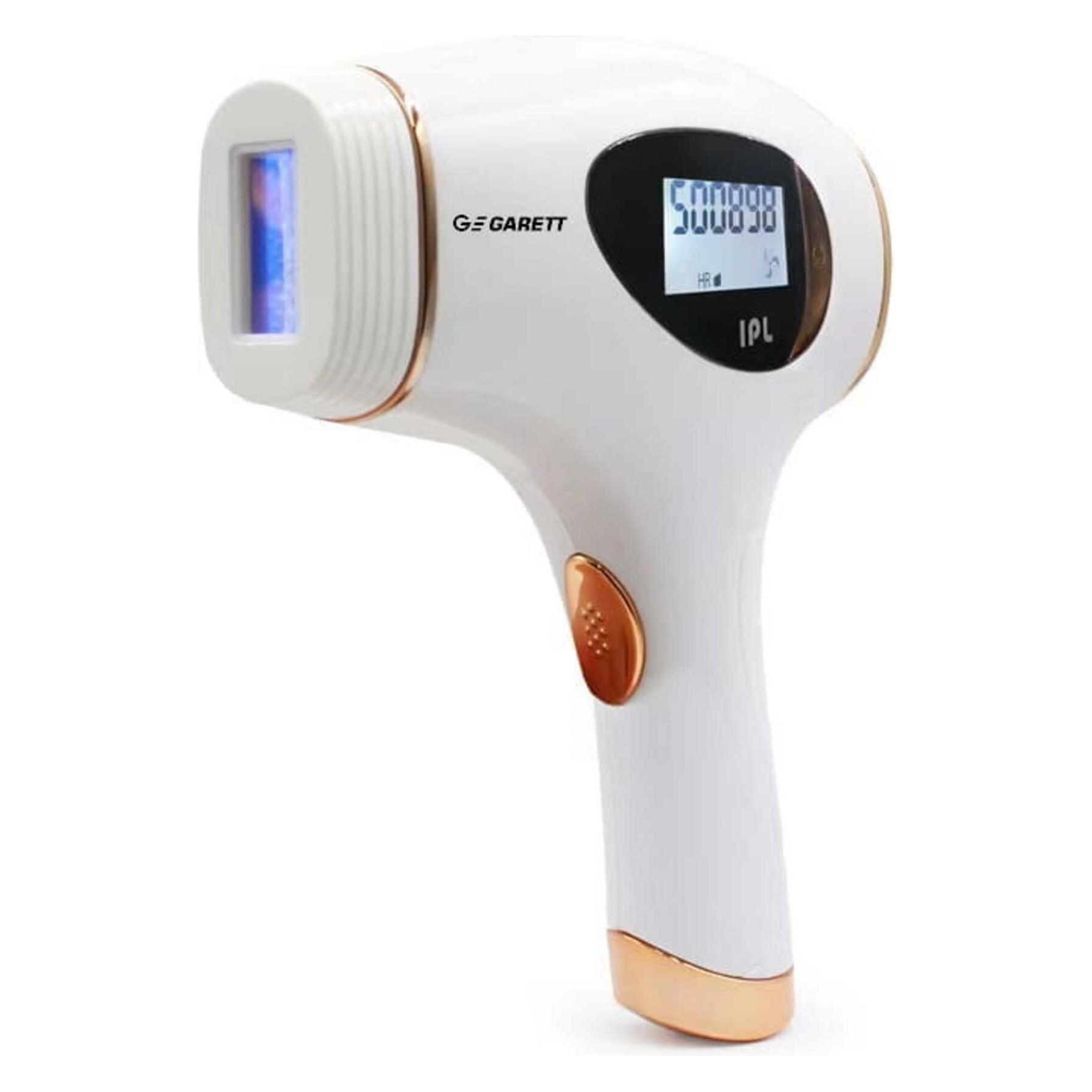
Garett, IPL Gerät, Depilator Electronics IPL Beauty Flash GRT-001Der Garett Beauty Flash ist Ihr ultimativer Begleiter für eine effiziente und schmerzfreie Haarentfernung. Mit seinem grosszügigen Arbeitsbereich von ca. 3 cm2 ermöglicht er eine reibungslose und präzise Behandlung ohne mühsames Zielen auf jede Haarwurzel. Hier sind einige herausragende Merkmale dieses innovativen Epiliergeräts: Grosser Arbeitsbereich: Der Gerätekopf des Garett Beauty Flash bietet eine grosszügige Fläche von ca. 3 cm2, was die Behandlung mühelos und genau macht. Ein Aufleuchten genügt, und Sie können nahtlos zum nächsten Bereich wechseln. Schnelles Epilieren: Vergessen Sie stundenlange Epiliersitzungen. Mit dem Garett Beauty Flash dauert die Epilation der Achselhöhlen oder Leisten nur etwa 1 Minute, und Sie können Ihre Beine in nur 15 Minuten komplett behandeln. Lange Lebensdauer der Lampe: Dieses Epiliergerät verfügt über eine bemerkenswerte Lebensdauer der Lampe, die bis zu 500.000 Impulse liefert. Das bedeutet, dass Sie zahlreiche Epilierungen durchführen können, bevor Sie die Lampe austauschen müssen, ohne ein neues Gerät kaufen zu müssen. Komfortabel in der Hand: Der Garett Beauty Flash ist ergonomisch gestaltet und leicht, was für ein angenehmes Handling sorgt. Die spezielle Kopfform ermöglicht es Ihnen, selbst schwer zugängliche Stellen zu erreichen, und das gut lesbare LCD-Display informiert Sie über alle wichtigen Vorgangsparameter. Effiziente Haarentfernung: Dank seiner innovativen Technologie bietet der Garett Beauty Flash eine effiziente Haarentfernung, die wochenlang anhält. Geniessen Sie seidig glatte Haut ohne ständiges Rasieren oder Wachsen. Erleben Sie die Zukunft der Haarentfernung mit dem Garett Beauty Flash - effizient, schmerzfrei und komfortabel. Gönnen Sie sich das Vergnügen von seidig glatter Haut, wann immer Sie möchten.169,00 €*Versand: 0,00 €Sichere Weiterleitung zum Anbieter
-
Was ist der Timeout-Wert in msconfig?
Der Timeout-Wert in msconfig bezieht sich auf die Zeit, die das Betriebssystem wartet, bevor es automatisch das Standardbetriebssystem startet. Wenn mehrere Betriebssysteme auf dem Computer installiert sind, können Benutzer auswählen, welches Betriebssystem beim Start des Computers verwendet werden soll. Der Timeout-Wert gibt an, wie lange das Betriebssystem auf eine Benutzereingabe wartet, bevor es das Standardbetriebssystem startet. **
-
Was bedeutet der Start-Timeout bei msconfig?
Der Start-Timeout in msconfig ist die Zeit, die das Betriebssystem wartet, bevor es automatisch den Standardstartvorgang fortsetzt. Wenn während dieser Zeit keine Benutzereingabe erfolgt, wird das Betriebssystem automatisch gestartet. Der Start-Timeout kann verwendet werden, um dem Benutzer die Möglichkeit zu geben, bestimmte Einstellungen vorzunehmen oder Probleme zu beheben, bevor das Betriebssystem geladen wird. **
-
Was ist, wenn msconfig falsch eingestellt ist?
Wenn msconfig falsch eingestellt ist, kann dies zu verschiedenen Problemen führen. Zum Beispiel kann es dazu führen, dass bestimmte Programme oder Dienste nicht mehr starten oder dass das System langsamer wird. Es ist daher wichtig, msconfig vorsichtig zu verwenden und nur die Einstellungen zu ändern, von denen man sicher ist, dass sie keine negativen Auswirkungen haben. **
-
Wie komme ich bei Windows 10 in MSConfig?
Um in Windows 10 auf MSConfig zuzugreifen, kannst du die Tastenkombination Windows + R drücken, um das Ausführen-Fenster zu öffnen. Dort gibst du "msconfig" ein und klickst auf "OK". Alternativ kannst du auch die Windows-Suche verwenden, um nach "msconfig" zu suchen und das Programm zu öffnen. MSConfig ist ein nützliches Tool, um Systemstartoptionen zu konfigurieren, Dienste zu verwalten und vieles mehr. Es kann helfen, Probleme mit dem System zu diagnostizieren und zu beheben. Hast du MSConfig schon einmal verwendet? **
* Alle Preise verstehen sich inklusive der gesetzlichen Mehrwertsteuer und ggf. zuzüglich Versandkosten. Die Angebotsinformationen basieren auf den Angaben des jeweiligen Shops und werden über automatisierte Prozesse aktualisiert. Eine Aktualisierung in Echtzeit findet nicht statt, so dass es im Einzelfall zu Abweichungen kommen kann. ** Hinweis: Teile dieses Inhalts wurden von KI erstellt.